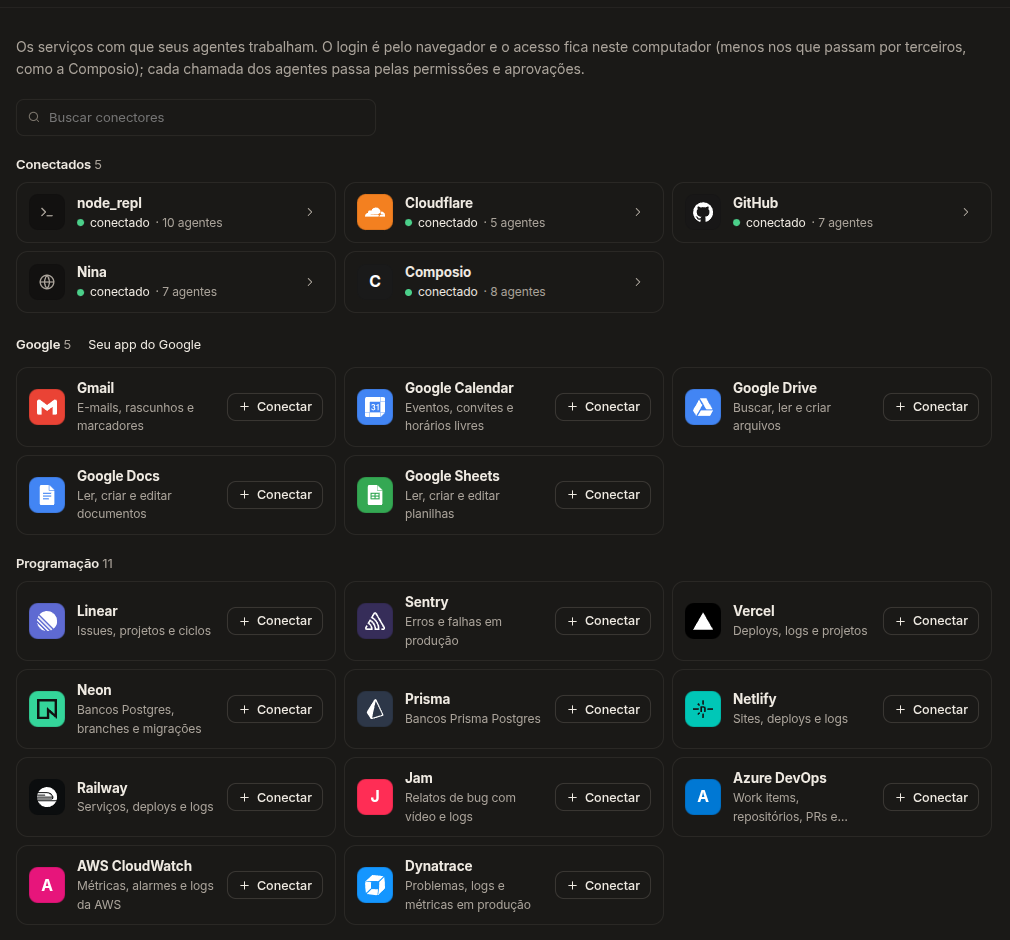
 Tucano · Conectores

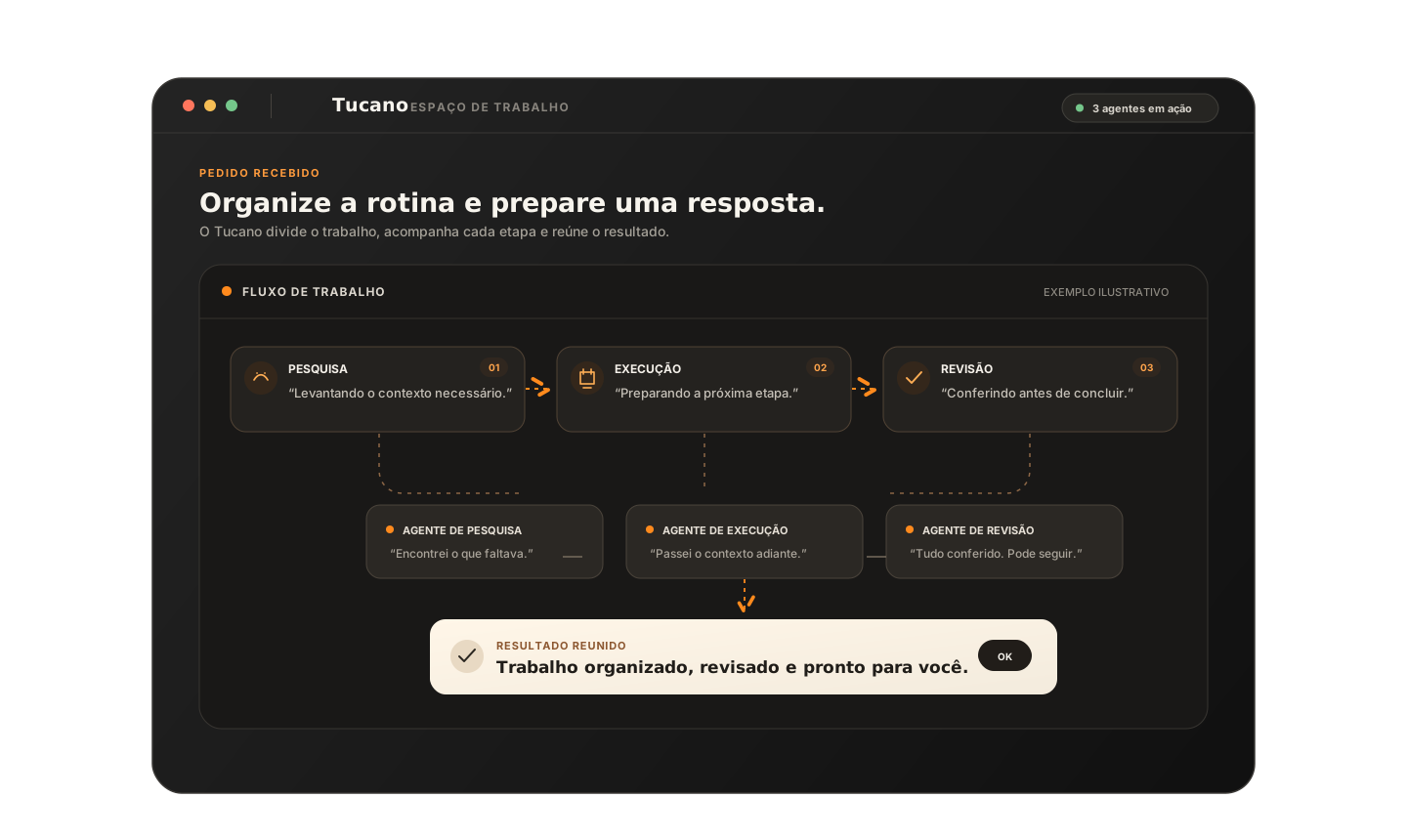
Organize os arquivos do projeto e deixe as próximas tarefas prontas para revisão.
 Automatiza.AI Curso para começar Falar pelo WhatsApp WhatsApp
Curso para começar · 4 módulos + 3 bônus
Pare de carregar o trabalho entre abas. Aprenda a configurar seu time no Tucano.
Veja como o Tuca organiza os agentes, como cada perfil recebe uma IA e acessos próprios, e como o resultado volta pelo canal. Aprenda fazendo, no seu ritmo.
Curso completo R$27
- 01 Configurar a IA de cada agente
- 02 Conectar ferramentas e canais
- 03 Criar fluxos e rotinas
Tucano · Conectores Ampliar
- Agentes em canais
- IA definida por agente
- Conectores e permissões
- Rotinas no Tucano
01 · O problema
Mais abas não resolvem um processo desconectado.
Sem uma equipe configurada, você repete as mesmas instruções e carrega informação de um lugar para o outro. Quem faz a ponte entre as ferramentas é você.
No Tucano, a ponte já está feita: o contexto vive no canal, cada agente usa a IA do próprio perfil e o resultado volta para a conversa.
- 1Abre uma ferramentaE-mail, Drive, chat de IA, planilha, tarefas.
- 2Leva o contexto para a outraCopia, cola e explica tudo de novo.
- 3Junta o resultado na mãoE recomeça na próxima tarefa.
02 · Como o Tucano funciona
Um app no topo. Um time de agentes embaixo.
O Tucano configura. Os agentes trabalham nos canais com a própria IA e executam as ferramentas que você liberar. Os dados descem como missão e sobem como resultado.
- Desce
- missão, contexto e configuração
- Sobe
- resposta e resultado no canal
O Tuca pode coordenar a missão ou o pedido pode ir direto a um agente do canal. O caminho depende da sua configuração.
-
Tucano · configura
O app que organiza tudo
Você define a IA de cada agente, os canais e os acessos. O Tuca coordena a equipe.
- IA por agente
- Canais
- Acessos e aprovações
-
Canais · onde conversam
Cada assunto, um canal
Você e os agentes conversam aqui. O contexto da missão fica no canal, sem copiar e colar.
- # atendimento
- # conteúdo
- # rotinas
-
Agentes · cada um com a sua IA
Papel, instruções e modelo no perfil
A IA que o agente usa é uma escolha de configuração. Você combina especialistas diferentes na mesma equipe.
 ChatGPT
 Codex
 Claude Code
 OpenCode
 Antigravity
-
Ferramentas · o que o agente executa
Trabalho de verdade, com acesso liberado
O agente executa o que os conectores permitirem. Ações sensíveis podem pedir a sua aprovação.
- Tarefas
- MCP
- Google Drive
- Rotinas
- Imagens
- Vídeos
Do zero ao agente trabalhando
Um clique vira um agente de verdade.
Acompanhe a mesma peça mudar de forma a cada passo do curso: criar o agente, escolher a IA dele, liberar conectores e agendar a rotina.
03 · AULA DEMONSTRATIVA
Configure o perfil. Veja o agente em ação.
Uma prévia da interface do Tucano: Tuca coordena a missão, o agente trabalha dentro do canal e usa as ferramentas liberadas no próprio perfil.
CANAL laboratório
demonstração local Prática do curso · configuração e execução
HOJEEXEMPLO DE MISSÃO

Os nomes de modelos e ferramentas representam opções de configuração. A disponibilidade depende dos conectores, acessos e recursos ativos na instalação.
04 · A trilha
Quatro módulos, do primeiro agente à rotina conectada.
Cada módulo termina com algo funcionando no seu Tucano. Você aprende fazendo, na ordem em que o produto funciona.
-

Primeiros passos · comece aqui
Monte seu time no Tucano
Entenda a estrutura do Tucano e crie agentes com papéis, instruções e participação nos canais certos.
- Conhecer canais e agentes
- Definir papéis e instruções
- Organizar a equipe
-

Modelos de IA
Configure a IA de cada agente
Escolha o ambiente e o modelo disponíveis para cada agente. O Tuca coordena; cada agente trabalha com a configuração que você deu a ele.
- Configurar a IA por agente
- Combinar especialistas
- Ajustar instruções e limites
-

Ferramentas e acessos
Conecte ferramentas e defina permissões
Conecte serviços por MCP e outros conectores e escolha o que cada agente pode acessar. Ações externas sensíveis ficam sujeitas à sua aprovação.
- Conectar ferramentas disponíveis
- Definir acesso por agente
- Revisar ações que pedem aprovação
-
Rotinas do dia a dia
Faça o trabalho circular e crie rotinas
Veja agentes passarem contexto e tarefas entre canais, programarem rotinas e usarem as ferramentas liberadas para criar, revisar e devolver resultados.
- Transferir trabalho entre agentes
- Programar rotinas e gatilhos
- Gerar imagens e vídeos, se houver recurso conectado
Ferramentas isoladas ficaram no passado.
 Dots
 Grok Bot
 Hermes
 OpenClaw
05 · Bônus
Três exemplos prontos para continuar praticando.
Além das aulas, você recebe três aplicações de agentes para estudar, copiar e adaptar.
Bônus 01
Robô de agentes
Um exemplo de equipe de agentes que divide tarefas e trabalha com uma coordenação central.

Bônus 02
Live interativa
Um exemplo de painel para lives com comandos de voz, enquetes e alertas de Pix na tela.

Bônus 03
Prospecção comercial
Um exemplo de fluxo que pesquisa possíveis clientes, aplica critérios de qualificação e acompanha contatos.
06 · Acesso ao curso
Aprenda a configurar sua equipe. Escolha uma rotina para colocar em prática.
- 4 módulos passo a passo
- Agentes, canais, modelos e conectores
- 3 materiais bônus para praticar